OA0 ›
代码 ›
Upscayl — 免费开源的 AI 图片无损放大工具
Upscayl — 免费开源的 AI 图片无损放大工具
webapp · 2025-12-06 08:32:20 · 121 次点击 · 0 条评论
# v2.15 版本已发布!🥳 [立即下载 ⬇️](https://github.com/upscayl/upscayl/releases/latest)
 Warp,面向开发者的智能终端
 Requestly - Postman 的免费开源替代品


 # 🆙 Upscayl
#### 免费开源的 AI 图像放大工具
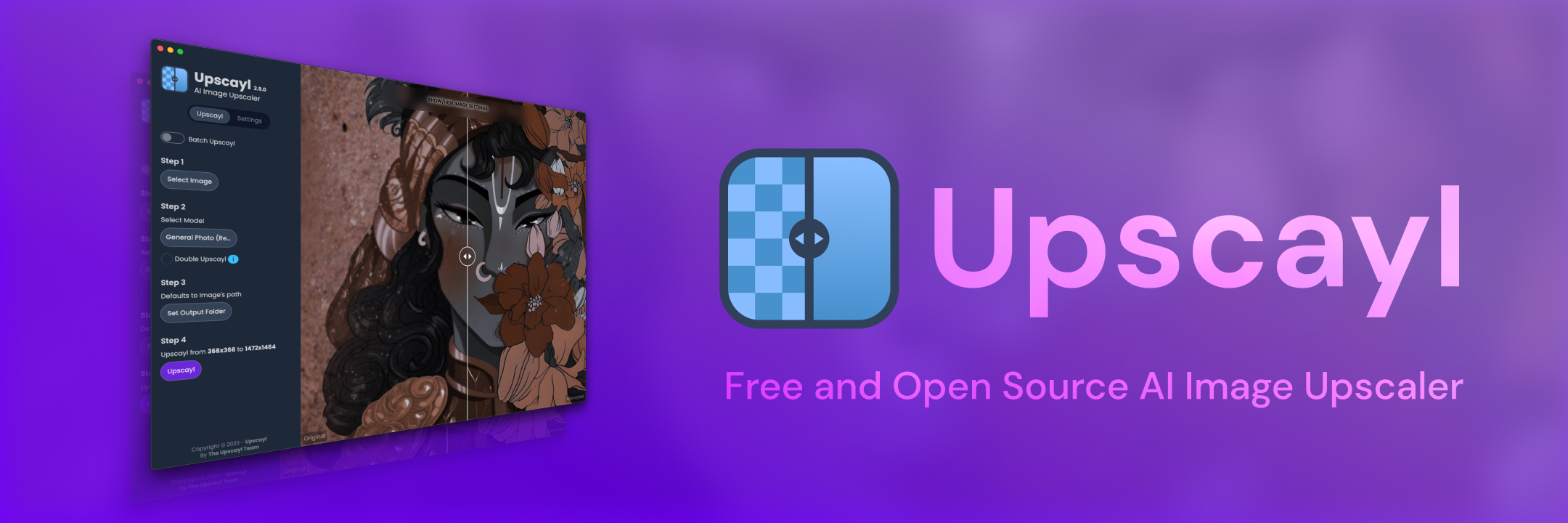
Upscayl 允许您使用先进的 AI 算法放大和增强低分辨率图像。
放大图像而不损失质量。这简直就像魔法!🎩🪄
**https://upscayl.org**
# 🆙 Upscayl
#### 免费开源的 AI 图像放大工具
Upscayl 允许您使用先进的 AI 算法放大和增强低分辨率图像。
放大图像而不损失质量。这简直就像魔法!🎩🪄
**https://upscayl.org**
特别感谢我们的赞助商:
在终端中使用图像作为 AI 上下文!
用于测试、模拟和拦截 API 的一体化平台。
#
目录
- 👨💻 安装
- 🐧 Linux
- 🍎 macOS
- 🐌 Windows
- 👨🏫 文档 - 教程与指南
- ⚖️ 效果对比(处理前后)
- 🤫 路线图
- 🛠 开发 Upscayl
- 🤓 常见问题
- 🎁 捐赠与支持项目
- ❤ 鸣谢
👨💻 安装
[!IMPORTANT]
您需要一个兼容 Vulkan 的 GPU(显卡)来放大图像。许多集成显卡(iGPU)不兼容,但试试也无妨 :)
🐧 Linux




Upscayl 应该可以在大多数 Linux 操作系统的软件列表中找到。您发行版的商店应用也可能支持 Flatpak 或 Snap 版本。
💼 便携方式
- 前往 发布页面 或 我们的官方网站。
- 下载
upscayl-x.x.x-linux.AppImage文件。 - 右键单击 AppImage -> 转到“权限”选项卡 -> 勾选“允许作为可执行文件”,然后双击该文件运行 Upscayl。
您也可以选择使用其他格式安装,如 RPM(Fedora)、DEB(Debian/Ubuntu 系)和 ZIP(任何 x86 Linux 操作系统)。
🍎 macOS
(需要 macOS 12 或更高版本)

- 前往 发布页面 或 我们的官方网站。
- 下载
upscayl-x.x.x-mac.dmg文件。 - 双击 dmg 文件,将 Upscayl 图标拖入“应用程序”文件夹。
- 打开 Finder,点击左侧边栏的“应用程序”标签。找到 Upscayl 并右键单击它。选择“打开”。
- 在出现的窗口中,再次点击“打开”。
🍺 Homebrew
brew install --cask upscayl
🐌 Windows
(需要 Windows 10 或更高版本)
- 前往 发布页面 或 我们的官方网站。
- 下载
upscayl-x.x.x-win.exe文件。 - 双击 exe 文件启动安装程序。
- 如果出现 SmartScreen 警告 - 点击“更多信息”,然后点击“仍要运行”或在未经验证的发布者对话框上按“是”。
- 按照安装步骤操作。
- 完成!
👨🏫 文档 - 教程与指南
在此查看我们的文档:https://docs.upscayl.org/。