OA0 ›
代码 ›
ComfyUI-Manager — 管理 ComfyUI 插件的必备神器
ComfyUI-Manager — 管理 ComfyUI 插件的必备神器
ci · 2025-12-07 11:15:26 · 147 次点击 · 0 条评论ComfyUI Manager
ComfyUI-Manager 是一个旨在增强 ComfyUI 可用性的扩展。它提供了管理功能,用于安装、移除、禁用和启用 ComfyUI 的各种自定义节点。此外,该扩展还提供了一个中心功能和一些便捷功能,用于访问 ComfyUI 内的广泛信息。
重要通知
- V3.38:安全补丁 - 管理器数据已迁移到受保护的路径。请参阅迁移指南。
- V3.16:已添加对
uv的支持。在config.ini中设置use_uv。 - V3.10:移除了
双击功能 - 此功能已移至 https://github.com/ltdrdata/comfyui-connection-helper
- V3.3.2:全面革新。正式支持 https://registry.comfy.org/。
- 您可以在 ComfyUI 节点信息 页面上查看完整的节点信息。
安装
安装[方法1] (通用安装方法:仅安装 ComfyUI-Manager)
要在已安装的 ComfyUI 基础上安装 ComfyUI-Manager,请按照以下步骤操作:
- 在终端(cmd)中进入
ComfyUI/custom_nodes目录。 - 执行
git clone https://github.com/ltdrdata/ComfyUI-Manager comfyui-manager。 - 重启 ComfyUI。
安装[方法2] (便携版 ComfyUI 安装方法:仅安装 ComfyUI-Manager)
- 安装 git
- https://git-scm.com/download/win
- 独立版本
- 选择选项:使用 Windows 默认控制台窗口
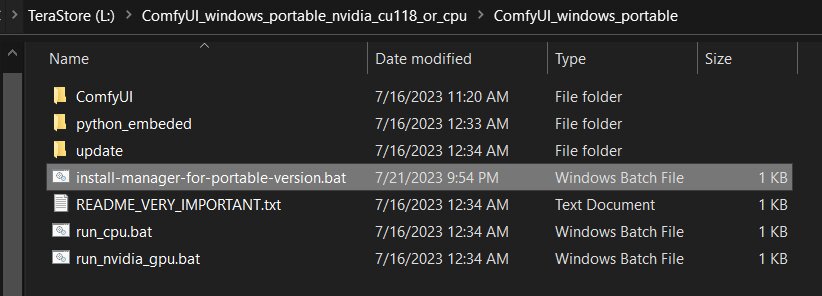
- 将 scripts/install-manager-for-portable-version.bat 下载到已安装的
"ComfyUI_windows_portable"目录中。- 不要直接点击。右键点击链接并选择“另存为...”。
- 双击
install-manager-for-portable-version.bat批处理文件。
安装[方法3] (通过 comfy-cli 安装:一次性安装 ComfyUI 和 ComfyUI-Manager。)
推荐:comfy-cli 提供了从 CLI 管理 ComfyUI 的各种功能。
- 前提条件:python 3, git
Windows:
python -m venv venv
venv\Scripts\activate
pip install comfy-cli
comfy install
Linux/macOS:
python -m venv venv
. venv/bin/activate
pip install comfy-cli
comfy install
- 另请参阅:https://github.com/Comfy-Org/comfy-cli
安装[方法4] (Linux+venv 环境安装:ComfyUI + ComfyUI-Manager)
要在 Linux 上使用 venv 环境安装 ComfyUI 和 ComfyUI-Manager,请按照以下步骤操作:
* 前提条件:python-is-python3, python3-venv, git
- 将 scripts/install-comfyui-venv-linux.sh 下载到空的安装目录中。
- 不要直接点击。右键点击链接并选择“另存为...”。
- ComfyUI 将安装在指定目录的子目录中,并且该目录将包含生成的可执行脚本。
chmod +x install-comfyui-venv-linux.sh./install-comfyui-venv-linux.sh
安装注意事项
- 务必:
ComfyUI-Manager文件必须准确位于路径ComfyUI/custom_nodes/comfyui-manager。- 不建议以压缩文件格式安装。
- 切勿:直接解压到
ComfyUI/custom_nodes位置,导致__init__.py等管理器内容直接放置在该目录下。- 您必须从
ComfyUI/custom_nodes中移除所有 ComfyUI-Manager 文件。
- 您必须从
- 切勿:解压到类似
ComfyUI/custom_nodes/ComfyUI-Manager/ComfyUI-Manager的路径。 - 切勿:解压到类似
ComfyUI/custom_nodes/ComfyUI-Manager-main的路径。- 在这种情况下,
ComfyUI-Manager可能可以运行,但无法在ComfyUI-Manager内部被识别,也无法执行更新。同时存在重复安装的风险。请移除它,并通过git clone方法正确安装。
- 在这种情况下,
您可以通过运行 ./run_gpu.sh 或 ./run_cpu.sh(取决于您的系统配置)来启动 ComfyUI。
Colab Notebook
本仓库提供了 Colab 笔记本,允许您安装和使用包含 ComfyUI-Manager 的 ComfyUI。要使用 ComfyUI,请点击此链接。
* 支持安装 ComfyUI。
* 支持基本安装 ComfyUI-Manager。
* 支持在重启 Colab 笔记本时自动安装自定义节点的依赖项。
使用方法
-
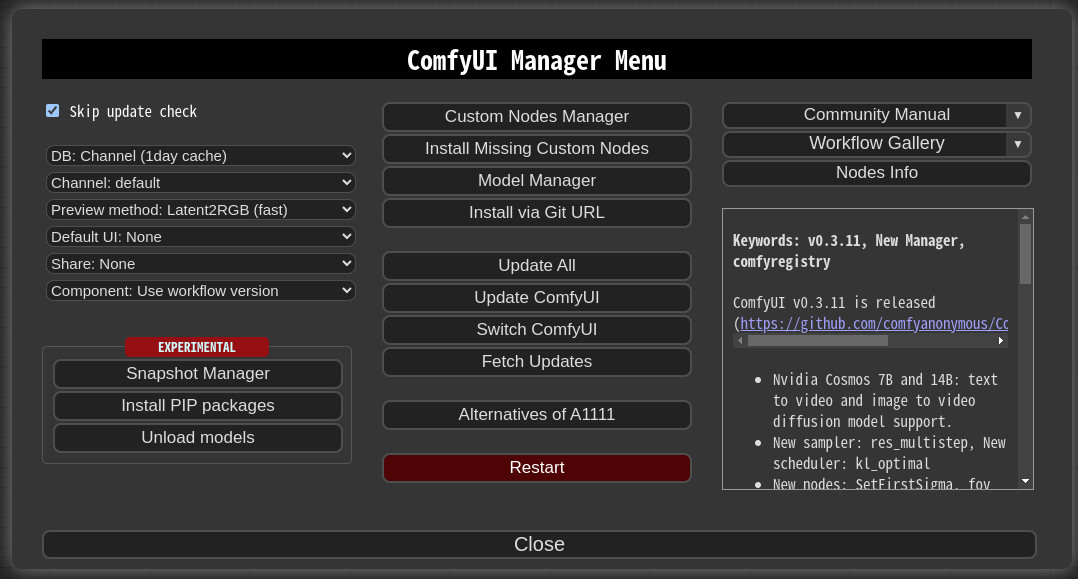
点击主菜单上的 "Manager" 按钮。

-
如果点击 'Install Custom Nodes' 或 'Install Models',将打开安装程序对话框。
-
有三种数据库模式:
DB: Channel (1day cache)、DB: Local和DB: Channel (remote)。Channel (1day cache)利用有效期为一日的频道缓存信息来快速显示列表。- 当没有缓存、缓存过期或通过频道(远程)检索到外部信息时,此信息将被更新。
- 每当您重新启动 ComfyUI 时,此模式始终设置为默认模式。
Local使用存储在 ComfyUI-Manager 本地的信息。- 此信息仅在您更新 ComfyUI-Manager 时才会更新。
- 对于自定义节点开发者,应在
custom-node-list.json中注册节点并进行测试时使用此模式。
Channel (remote)从远程频道检索信息,始终显示最新列表。- 如果因网络错误无法检索,将强制使用本地信息。
-
Fetch Updates菜单用于本地检索自定义节点的更新数据。实际更新通过在Install Custom Nodes菜单中点击Update按钮来应用。
-
-
点击 'Install' 或 'Try Install' 按钮。
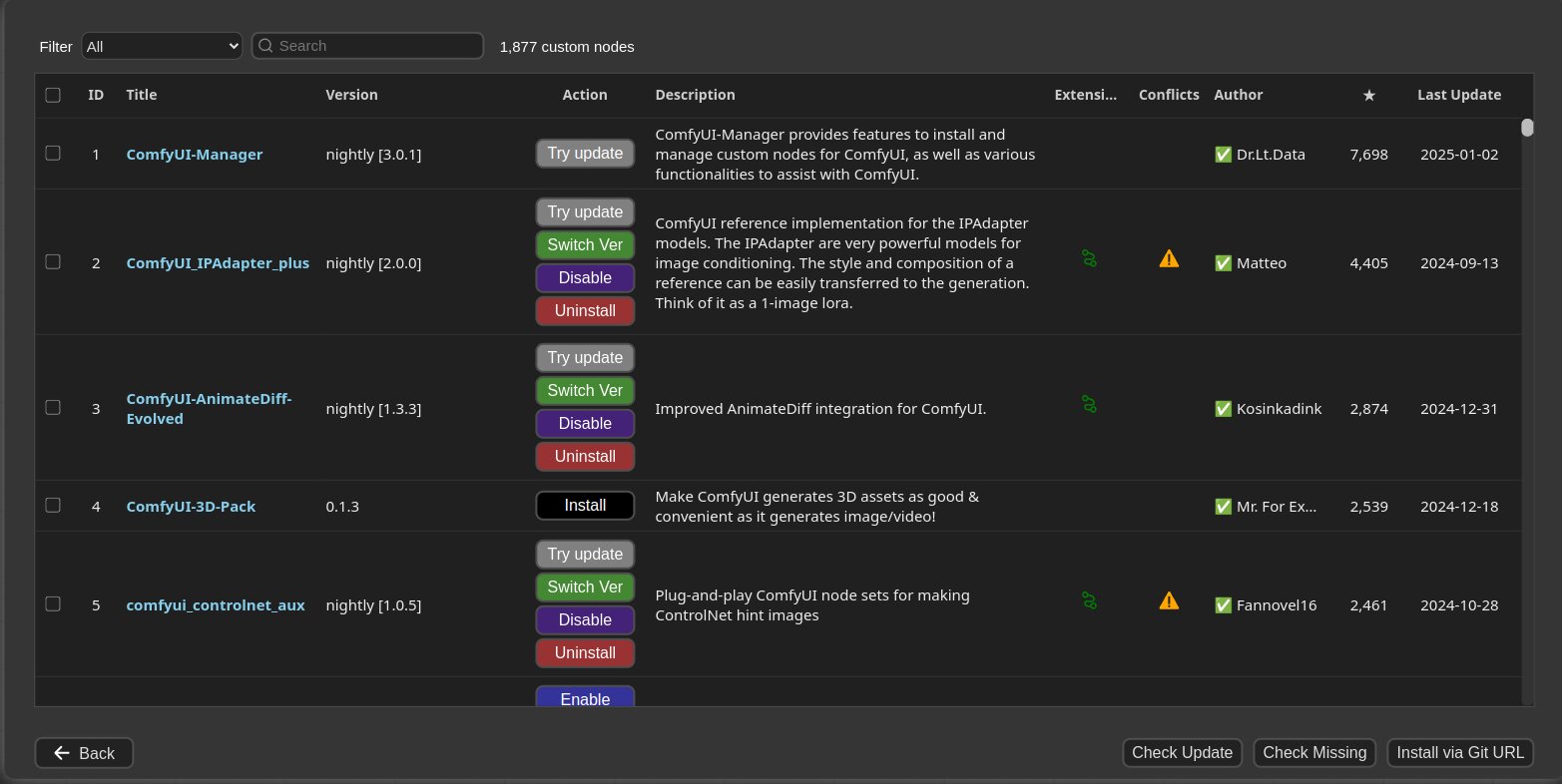
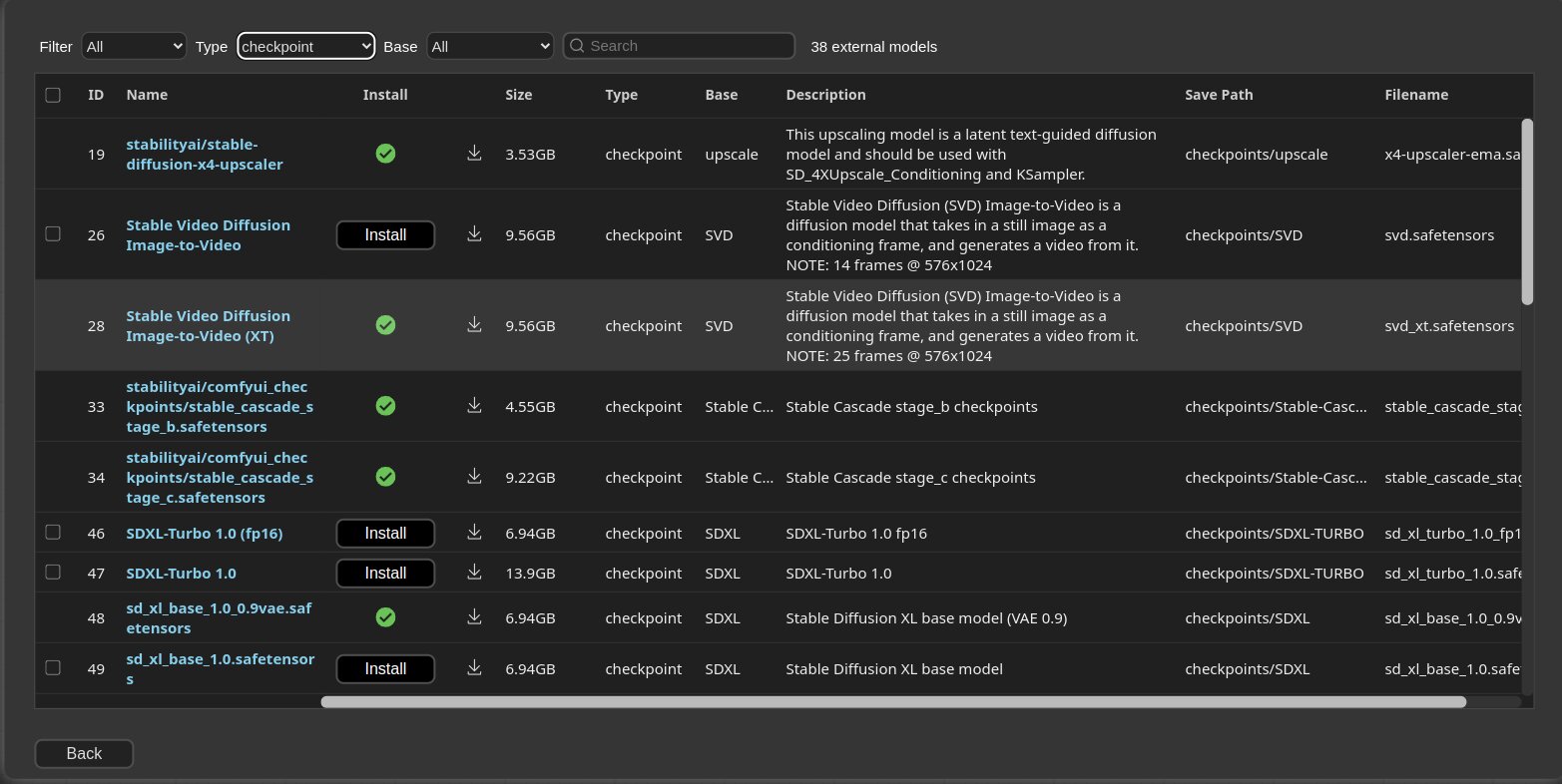
- Installed:此项目已安装。
- Install:点击此按钮将安装该项目。
-
Try Install:这是一个无法确认安装信息的自定义节点。点击按钮尝试安装它。
-
如果顶部出现红色背景的
Channel指示器,表示它不是默认频道。由于持有的信息量与默认频道不同,许多自定义节点可能不会在此频道状态下显示。- 频道设置影响广泛,不仅影响节点列表,还影响“全部更新”等所有功能。
- 黄色背景的 Conflicted Nodes 显示与相应扩展中其他扩展冲突的节点列表。此问题需要由开发者解决,用户应注意由于这些冲突,某些节点可能无法正常工作,可能需要相应地进行安装。
-
分享
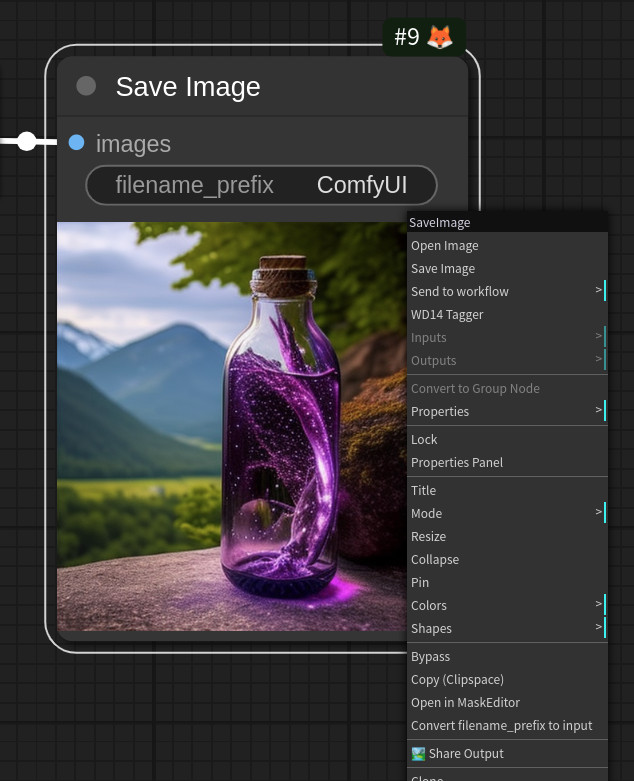
- 您可以通过点击主菜单底部的 Share 按钮或选择 Image 节点上下文菜单中的 Share Output 来分享工作流。
- 目前,它支持通过 https://comfyworkflows.com/、https://openart.ai、https://youml.com 以及 Matrix 频道进行分享。
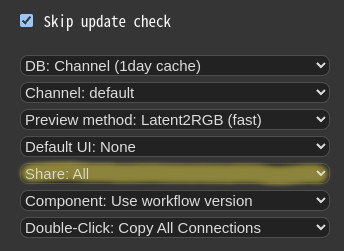
- 通过 Manager 菜单中的 Share 设置,您可以配置主菜单中的 Share 按钮或上下文菜单中 Share Output 按钮的行为。
None:从主菜单中隐藏。All:显示一个对话框,用户可以在其中选择分享的标题。
路径
从 V3.38 开始,Manager 使用受保护的系统路径以增强安全性。
- 如果执行时没有任何选项,路径默认为 ComfyUI/user。
- 可以使用
--user-directory <USER_DIRECTORY>进行设置。
| ComfyUI 版本 | Manager 路径 |
|---|---|
| v0.3.76+ (带有系统用户 API) | <USER_DIRECTORY>/__manager/ |
| 旧版本 | <USER_DIRECTORY>/default/ComfyUI-Manager/ |
- 基本配置文件:
config.ini - 可配置的频道列表:
channels.list - 可配置的 pip 覆盖:
pip_overrides.json - 可配置的 pip 黑名单:
pip_blacklist.list - 可配置的 pip 自动修复:
pip_auto_fix.list - 保存的快照文件:
snapshots/ - 启动脚本文件:
startup-scripts/ - 组件文件:
components/
注意:升级详情请参阅迁移指南。
extra_model_paths.yaml 配置
以下设置基于标记为 is_default 的部分进行应用。
custom_nodes:安装自定义节点的路径- 导入不需要遵循设置为
is_default的路径,但这是ComfyUI Nodes Manager安装自定义节点的路径。
- 导入不需要遵循设置为
download_model_base:下载模型的路径
快照管理器
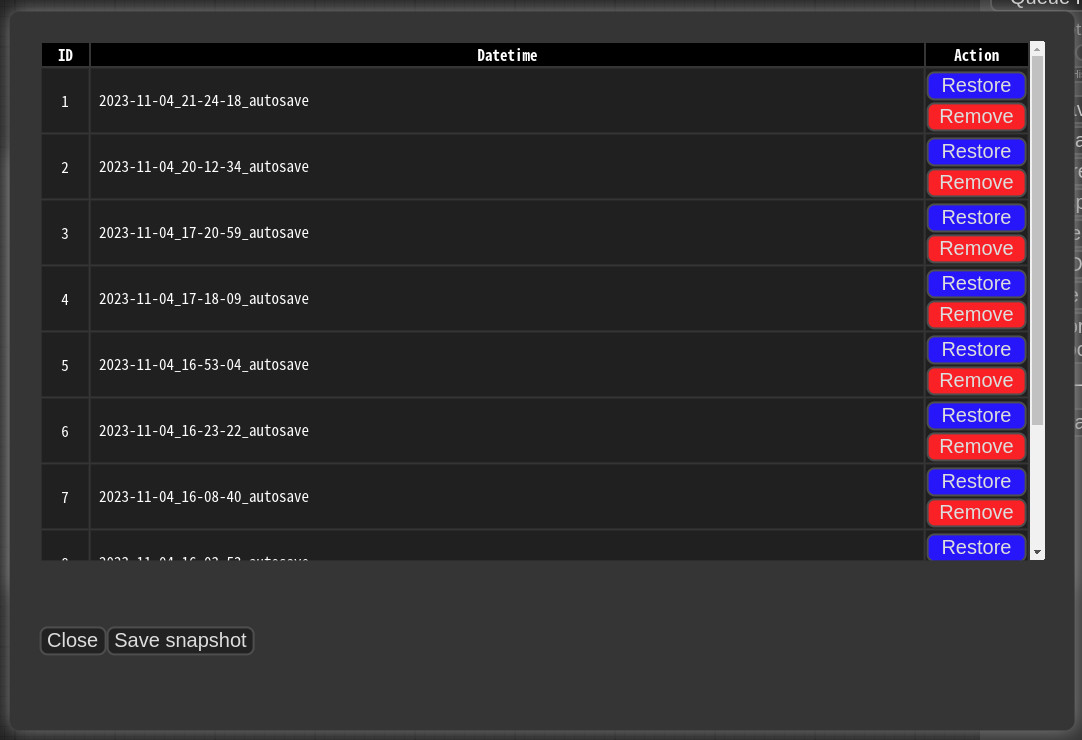
- 当您按下
Save snapshot或在Manager Menu中使用Update All时,当前的安装状态快照将被保存。- 快照文件目录:
<USER_DIRECTORY>/default/ComfyUI-Manager/snapshots - 您可以重命名快照文件。
- 快照文件目录:
- 按下 "Restore" 按钮可恢复到相应快照的安装状态。
- 但是,对于未由 Git 管理的自定义节点,快照支持不完整。
- 当您按下
Restore时,它将在下次启动 ComfyUI 时生效。- 选定的快照文件保存在
<USER_DIRECTORY>/default/ComfyUI-Manager/startup-scripts/restore-snapshot.json中,重启 ComfyUI 后,快照将被应用然后删除。
- 选定的快照文件保存在
cm-cli:面向高级用户的命令行工具
- 提供了一个工具,允许您在不运行 ComfyUI 的情况下使用 ComfyUI-Manager 的功能。
- 更多详情,请参阅 cm-cli 文档。
如何将您的自定义节点注册到 ComfyUI-Manager
- 在 ComfyUI-Manager 根目录下的
custom-node-list.json中添加一个条目并提交 Pull Request。 - 注意:在更改后提交 PR 之前,请勾选
Use local DB并确保Install custom nodes对话框中的扩展列表加载无误。偶尔,缺少或多余的逗号可能导致 JSON 语法错误。 - 其余的 JSON 将在未来通过脚本更新,因此您无需担心。
自定义节点支持指南
-
注意:
- 您不应再假设 GitHub 仓库名称将与
custom_nodes下的子目录名称匹配。custom_nodes下的子目录名称现在将使用pyproject.toml中name字段的规范化名称。 - 尽可能避免依赖目录名进行导入。
- 您不应再假设 GitHub 仓库名称将与
-
https://docs.comfy.org/registry/overview
- https://github.com/Comfy-Org/rfcs
特殊用途文件(可选)
* pyproject.toml - comfyregistry 的规范文件。
* node_list.json - 当您的自定义节点的 NODE_CLASS_MAPPINGS 模式不常规时,用于手动提供节点列表以供参考。(示例)
* requirements.txt - 安装时,此 pip 依赖项将自动安装。
* install.py - 安装时,会自动调用。
* 所有脚本都是从相应自定义节点的根路径执行的。
组件分享
- 复制 & 粘贴
- 演示页面
- 从剪贴板粘贴组件时,支持以下 JSON 格式的文本。(text/plain)
{ "kind": "ComfyUI Components", "timestamp": <当前时间戳>, "components": { <组件名称>: <组件节点数据> } } <当前时间戳>确保时间戳始终唯一。- "components" 应具有与存储在
<USER_DIRECTORY>/default/ComfyUI-Manager/components中的文件内容相同的结构。<组件名称>:名称应采用<前缀>::<节点名称>格式。<组件节点数据>:组节点的节点数据。<version>:只允许两种格式:major.minor.patch或major.minor。(例如1.0、2.2.1)<datetime>:保存时间<packname>:如果 packname 不为空,则类别变为 packname/workflow,并且它保存在<USER_DIRECTORY>/default/ComfyUI-Manager/components中的 .pack 文件中。<category>:如果既没有 category 也没有 packname,则保存在 components 类别中。
"version":"1.0",
    "datetime": 1705390656516,
    "packname": "mypack",
    "category": "util/pipe",
-
拖放
- 拖放
.pack或.json文件将添加相应的组件。 - 示例包:Impact.pack
- 拖放
-
拖放或粘贴单个组件将添加一个节点。但是,当添加多个组件时,不会添加节点。
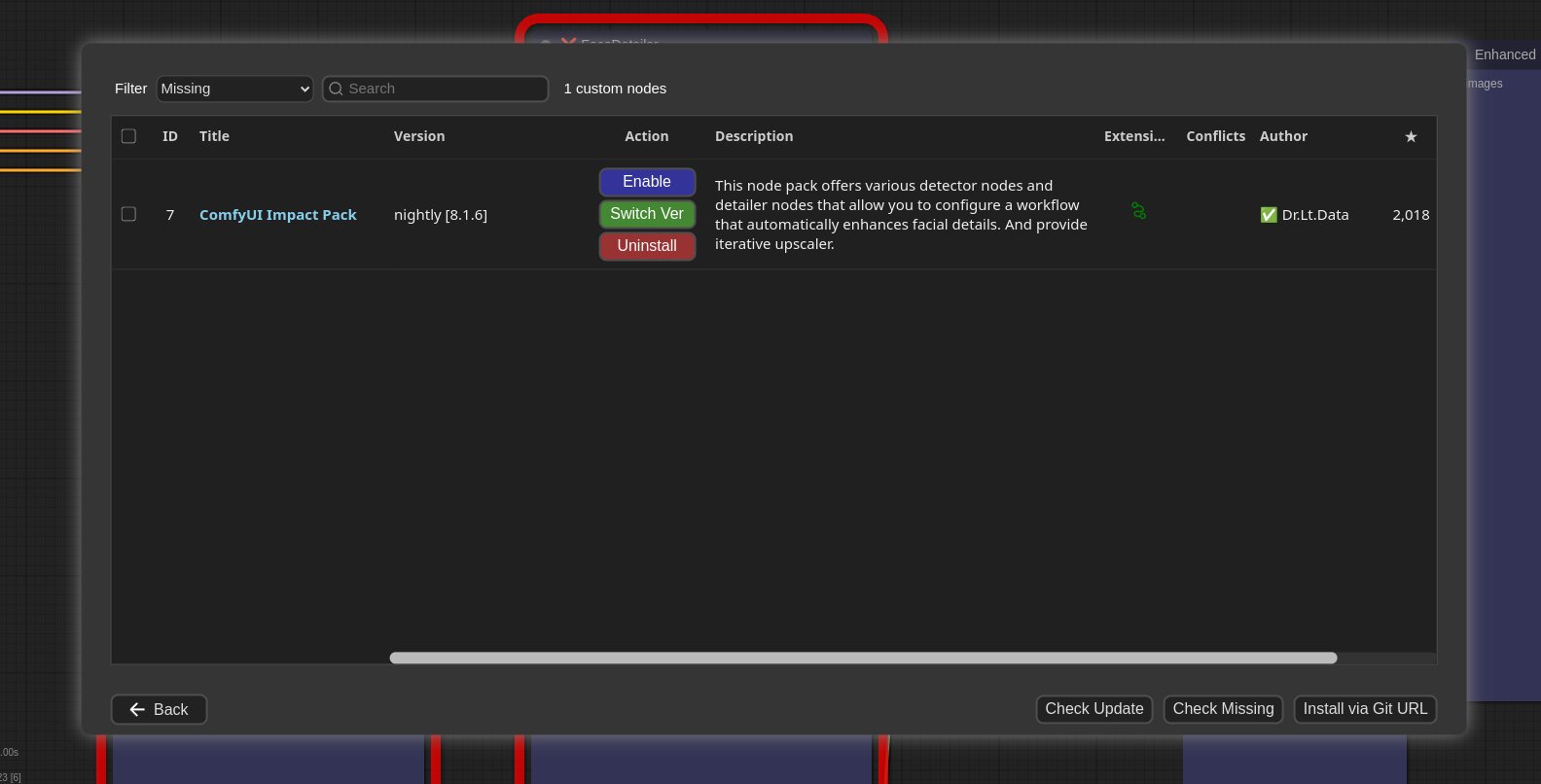
支持安装缺失节点
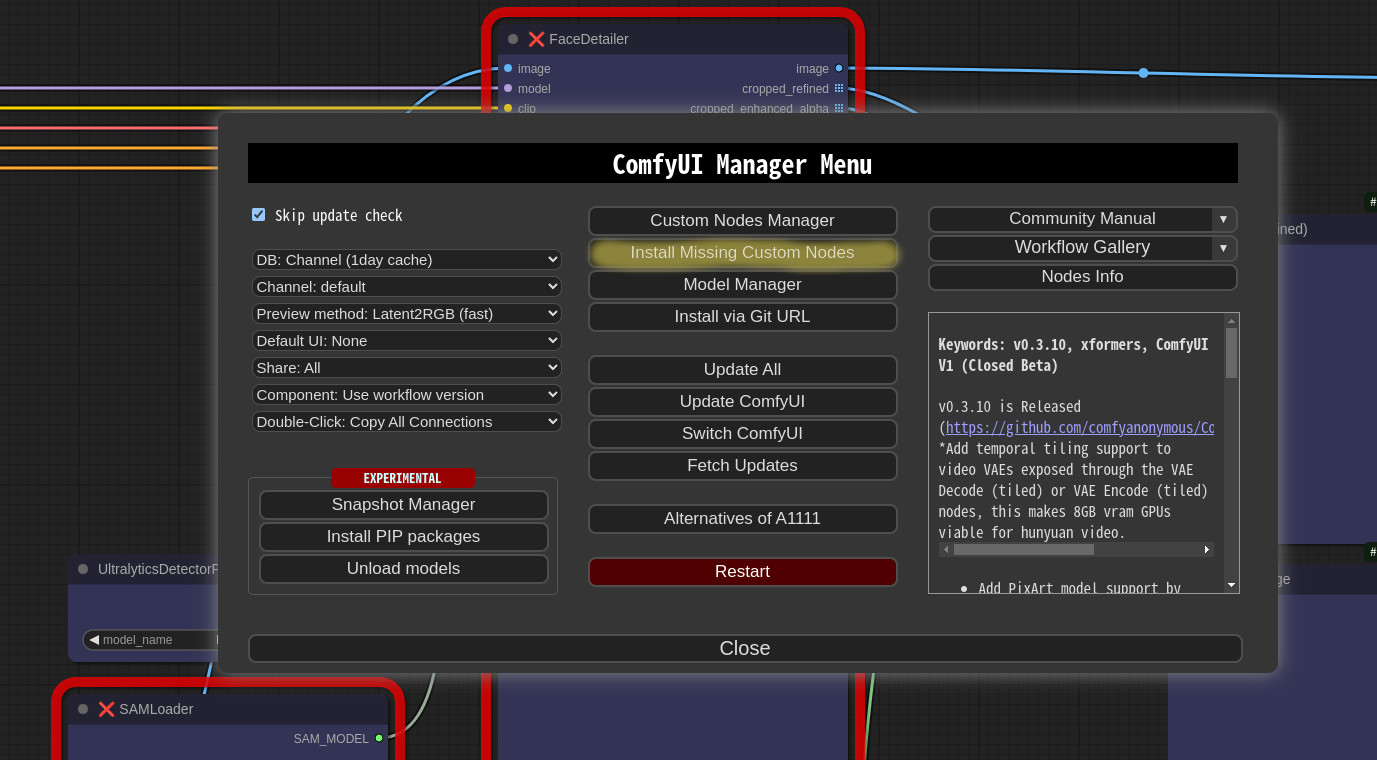
- 当您点击菜单中的
Install Missing Custom Nodes按钮时,它会显示包含当前工作流中不存在的节点的扩展节点列表。
配置
- 您可以修改
config.ini文件以应用 ComfyUI-Manager 的设置。- ComfyUI-Manager 使用的
config.ini路径显示在启动日志消息中。 - 另请参阅:[https://github.com/ltdrdata/ComfyUI-Manager#paths]
- ComfyUI-Manager 使用的
-
配置选项:
[default] git_exe = <手动指定 git 可执行文件的路径。如果留空,将使用默认的 git 可执行文件路径。> use_uv = <使用 uv 代替 pip 进行依赖安装。> default_cache_as_channel_url = <确定是否在启动时检索指定为 channel_url 的数据库> bypass_ssl = <如果发生 SSL 错误,设置为 True 以禁用 SSL。> file_logging = <配置是否创建 ComfyUI-Manager 使用的日志文件。> windows_selector_event_loop_policy = <如果在 Windows 上发生事件循环错误,请将其设置为 True。> model_download_by_agent = <下载模型时,使用代理而不是 torchvision_download_url。> downgrade_blacklist = <设置要防止降级的包列表。用逗号分隔列出它们。> security_level = <设置安全级别 => strong|normal|normal-|weak> always_lazy_install = <是否在 Windows 以外的环境中也执行重启时的依赖安装。> network_mode = <设置网络模式 => public|private|offline>- network_mode:
- public:使用典型公共网络的环境。
- private:使用封闭网络的环境,其中通过
channel_url配置了私有节点数据库。(如果可用则使用缓存) - offline:使用离线网络时不使用任何外部连接的环境。(如果可用则
- network_mode: