OA0 ›
代码 ›
OpenVINO Notebooks — 覆盖生成式 AI 与推理部署的实战示例集
OpenVINO Notebooks — 覆盖生成式 AI 与推理部署的实战示例集
balcony · 2026-01-31 08:07:12 · 132 次点击 · 0 条评论English | 简体中文
📚 OpenVINO™ Notebooks



注意: 此 notebooks 仓库分支已弃用,并将维护至 2024 年 9 月 30 日。新分支由于进行了重大重构并采用了更优的文件夹命名结构,提供了更好的用户体验并简化了维护。请使用本地
README.md文件和 GitHub Pages 上的 OpenVINO™ Notebooks 来浏览内容。
这是一个可立即运行的 Jupyter notebooks 集合,用于学习和实验 OpenVINO™ 工具套件。这些 notebooks 介绍了 OpenVINO 的基础知识,并指导开发者如何利用我们的 API 进行优化的深度学习推理。
🚀 查看交互式 GitHub Pages 应用,以便在 OpenVINO™ Notebooks 内容之间导航:
GitHub Pages 上的 OpenVINO™ Notebooks

目录
📝 安装指南
OpenVINO Notebooks 需要 Python 和 Git。要开始使用,请根据您的操作系统或环境选择相应的指南:
| Windows | Ubuntu | macOS | Red Hat | CentOS | Azure ML | Docker | Amazon SageMaker |
|---|---|---|---|---|---|---|---|
🚀 快速开始
使用此页面浏览 Jupyter notebooks,选择一个与您需求相关的 notebook 或全部尝试一遍。祝您好运!
注意:此仓库的主分支已更新以支持新的 OpenVINO 2024.0 版本。 要升级到新版本,请在您的 openvino_env 虚拟环境中运行 pip install --upgrade -r requirements.txt。如果您是首次安装,请参阅下面的安装指南部分。如果您希望使用之前版本的 OpenVINO,请检出 2023.3 分支。如果您希望使用之前的长期支持 (LTS) 版本的 OpenVINO,请检出 2022.3 分支。
如果您需要帮助,请在 GitHub 上发起一个讨论。
如果您遇到问题,请查看故障排除部分、常见问题或在 GitHub 上发起一个讨论。
带有  和
和  按钮的 notebooks 无需安装任何软件即可运行。Binder 和 Google Colab 是免费的在线服务,资源有限。为了获得最佳性能,请遵循安装指南并在本地运行 notebooks。
⚙️ 系统要求
这些 notebooks 几乎可以在任何地方运行——您的笔记本电脑、云虚拟机,甚至是 Docker 容器。下表列出了支持的操作系统和 Python 版本。
| 支持的操作系统 | Python 版本 (64位) |
|---|---|
| Ubuntu 20.04 LTS, 64位 | 3.8 - 3.11 |
| Ubuntu 22.04 LTS, 64位 | 3.8 - 3.11 |
| Red Hat Enterprise Linux 8, 64位 | 3.8 - 3.11 |
| CentOS 7, 64位 | 3.8 - 3.11 |
| macOS 10.15.x 或更高版本 | 3.8 - 3.11 |
| Windows 10, 64位 Pro、Enterprise 或 Education 版本 | 3.8 - 3.11 |
| Windows Server 2016 或更高版本 | 3.8 - 3.11 |
💻 运行 Notebooks
启动单个 Notebook
如果您只想启动一个 notebook,例如 Monodepth notebook,请运行以下命令。
jupyter 201-vision-monodepth.ipynb
启动所有 Notebooks
jupyter lab notebooks
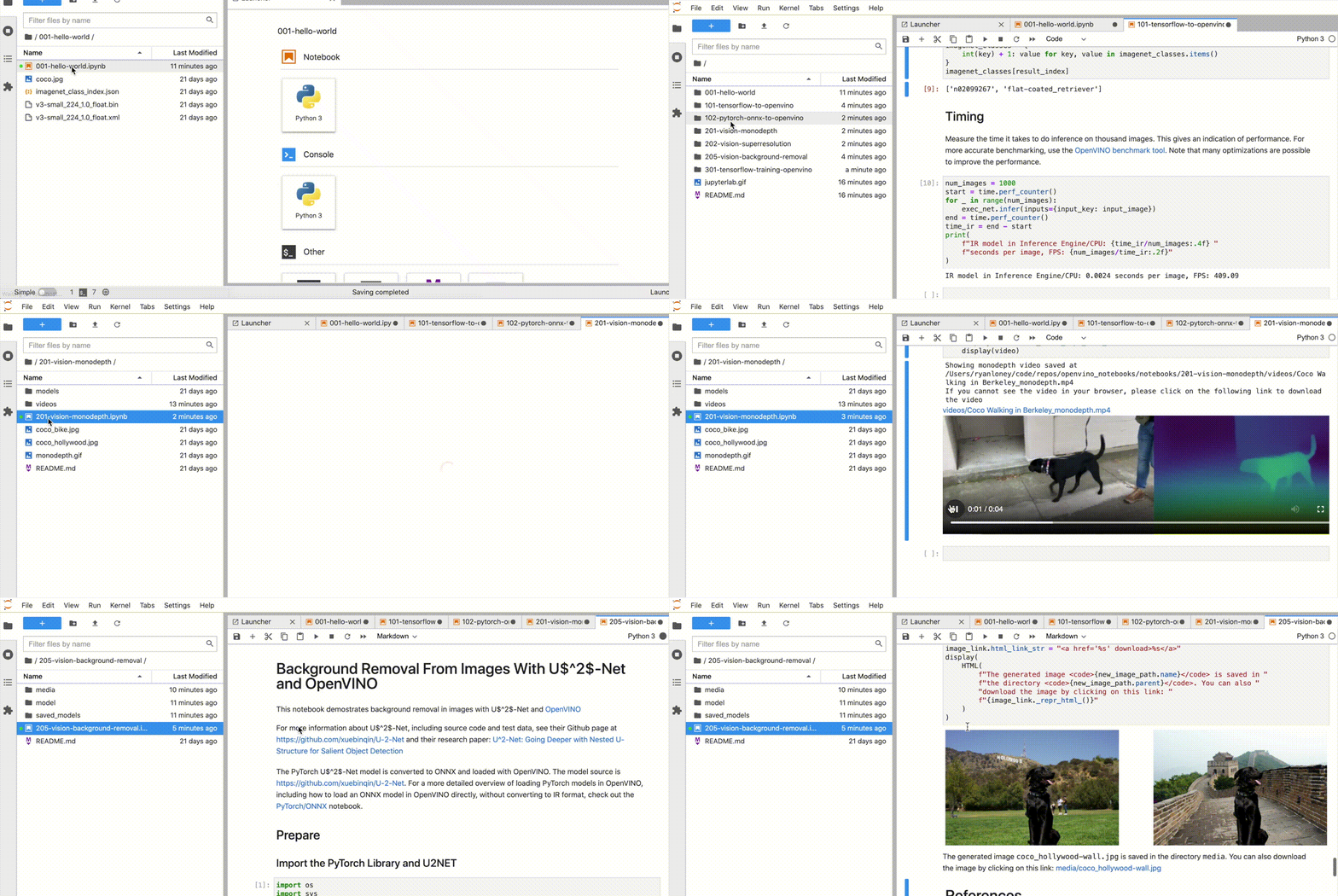
在浏览器中,使用左侧边栏在 Jupyter Lab 的文件浏览器中选择一个 notebook。每个教程都位于 notebooks 目录内的一个子目录中。
🧹 清理
-
关闭 Jupyter 内核
要结束您的 Jupyter 会话,请按
Ctrl-c。这将提示您Shutdown this Jupyter server (y/[n])?,输入y并按Enter。
-
停用虚拟环境
要停用您的虚拟环境,只需在激活了
openvino_env的终端窗口中运行deactivate。这将停用您的环境。要重新激活您的环境,请在 Linux 上运行
source openvino_env/bin/activate或在 Windows 上运行openvino_env\Scripts\activate,然后输入jupyter lab或jupyter notebook再次启动 notebooks。
-
删除虚拟环境 (可选)
要删除您的虚拟环境,只需删除
openvino_env目录:
-
在 Linux 和 macOS 上:
bash
rm -rf openvino_env
-
在 Windows 上:
bash
rmdir /s openvino_env
-
从 Jupyter 移除
openvino_env内核bash jupyter kernelspec remove openvino_env
⚠️ 故障排除
如果这些提示未能解决您的问题,请在 GitHub 上发起一个讨论主题或创建一个问题!
- 要检查一些常见的安装问题,请运行
python check_install.py。此脚本位于 openvino_notebooks 目录中。请在激活openvino_env虚拟环境后运行它。 - 如果遇到
ImportError,请仔细检查是否安装了 Jupyter 内核。如有必要,在 Jupyter Lab 或 Jupyter Notebook 的 Kernel->Change Kernel 菜单中选择openvino_env内核。 - 如果 OpenVINO 已全局安装,请不要在已运行
setupvars.bat或setupvars.sh的终端中运行安装命令。 - 对于 Windows 安装,建议使用 命令提示符 (
cmd.exe),而不是 PowerShell。
🧑💻 贡献者
由 contrib.rocks 生成。
❓ 常见问题
* 其他名称和品牌可能被声明为其他公司的财产。